Grundlagen
1. Was ist RouteCast?
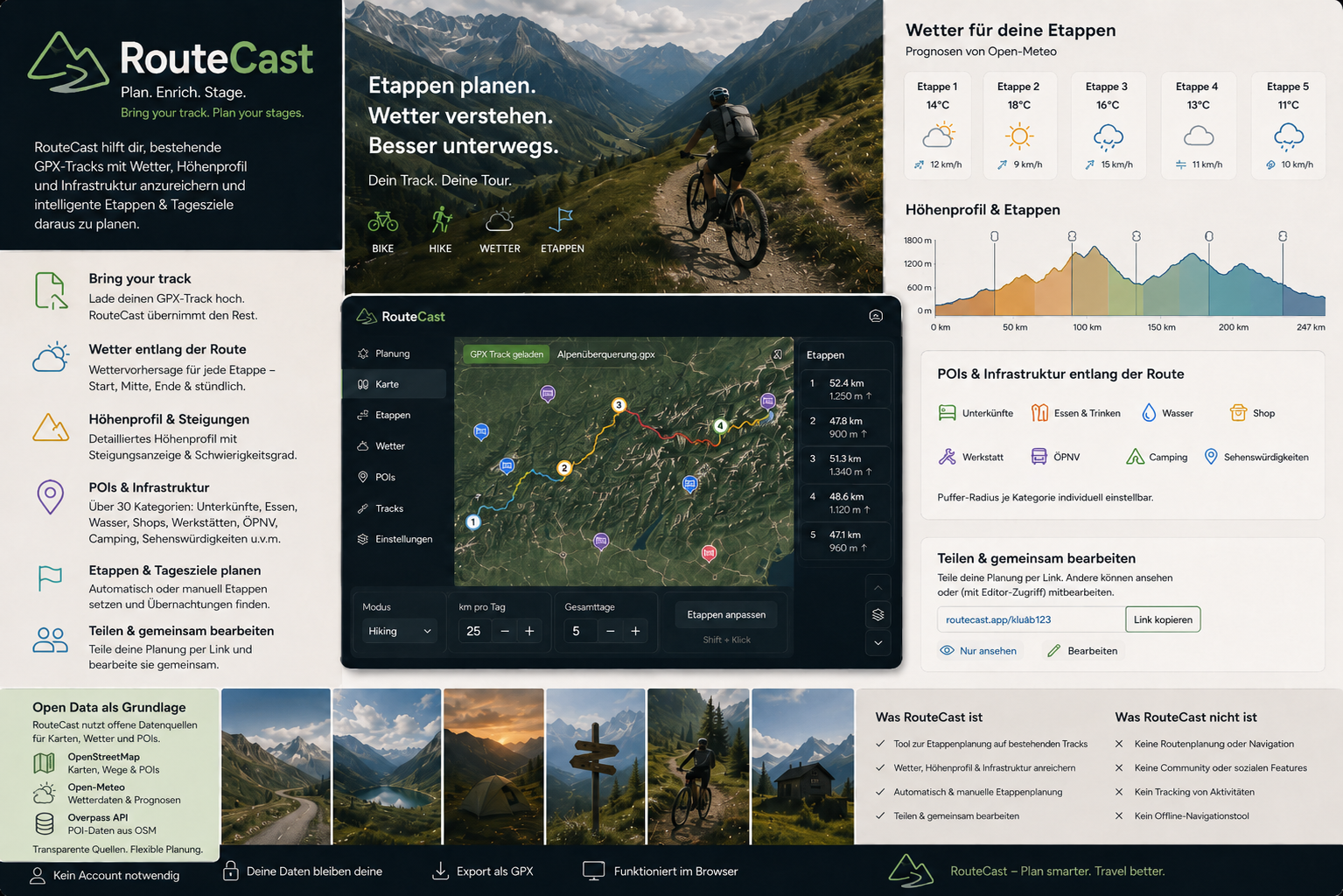
RouteCast ist ein privates Web-Werkzeug zum Planen von Touren auf Basis eines vorhandenen GPX-Tracks. Es hilft dir nicht dabei, den Weg selbst zu bestimmen, sondern beantwortet Fragen rund um die Reise: Wo kann ich essen? Wo wäre ein Hotel, Campingplatz oder eine Schutzhütte? Gibt es unterwegs Wasser, Supermärkte, Werkstätten oder interessante Orte? Diese Dinge kannst du entlang deiner Route sichtbar machen.
2. Was brauche ich, um RouteCast zu nutzen?
GPX laden Du brauchst einen GPX-Track. Das ist eine Datei in einem standardisierten Format, die Streckeninformationen enthält, also zum Beispiel eine geplante Route oder einen aufgezeichneten Weg.
3. Erstellt RouteCast eine Route für mich?
RouteCast erstellt keine neue Streckenführung. Die Route planst du vorher mit Werkzeugen wie Komoot, BRouter oder deinem liebsten Streckenplaner und lädst sie als GPX. Mit RouteCast planst du dann die Mehrtagestour: Weather du schätzt das Wetter früh ein, richtest Etappenpunkte an Campingplätzen, Hotels oder anderen Gegebenheiten aus und prüfst schon im Vorfeld die Umgebung der Route, zum Beispiel Supermärkte, Wasserstellen, Museen oder Spielplätze.
4. Was ist der Unterschied zwischen Route und Tour?
Die Route ist der Weg: also welcher Pfad, welche Straße oder welcher Track gefahren oder gegangen wird. Die Tour macht aus dieser Route ein Erlebnis. Restaurants, Spielplätze, Burgen, Museen, Wasserstellen, Campingplätze, Hotels, eigene Notizen oder schöne Stopps liegen entlang deiner Route. Mit RouteCast planst du diese Erlebnisse, bereitest sie auf und kannst daraus ein Roadbook als druckbare Tourunterlage erstellen.
5. Ist RouteCast eine Navigations-App?
Nein. RouteCast ist keine Turn-by-Turn-Navigation und ersetzt keine Karten-App, kein GPS-Gerät und keine lokale Beschilderung. In der Web-Version ist geplant, die Karte beim Öffnen auf deinen aktuellen Standort springen zu lassen, damit du deine Route und gespeicherten POIs im Blick hast. Für echte Navigation empfehle ich ein passendes Gerät wie Garmin, Wahoo oder ähnliches. Dann bleibt das Handy in der Tasche, lenkt weniger ab und du kannst die Route bewusster genießen.
6. Für wen ist RouteCast gedacht?
Für Menschen, die den Weg schon ausgesucht haben, aber bereits in der Planungsphase einen besseren Überblick bekommen wollen: Tageslängen, Wetter, Höhenmeter, Orte, Versorgung und interessante Punkte entlang des Tracks. RouteCast ist für alle gedacht, bei denen der Trip schon vor der Reise beginnt.
7. Muss ich ein Konto anlegen?
Nein. Der Browser erzeugt ein anonymes Token, damit gespeicherte Trips wiedergefunden werden können. Wenn du deine Touren auf anderen Geräten sehen, teilen oder gemeinsam bearbeiten möchtest, nutzt du den Magic-Link. Auf klassische Nutzerkonten verzichte ich aktuell bewusst, weil deren Verwaltung für ein privates Projekt zu viel Aufwand wäre. RouteCast ist entstanden, um schon vor der Reise zu wissen, woher der Wind weht.
Screenshot-Platzhalter: Startzustand mit Track-Button, Karte und leerem Planungsbereich.
GPX & Track
8. Was ist eine GPX-Datei?
GPX ist ein standardisiertes Austauschformat für GPS-Strecken. Eine GPX-Datei enthält viele einzelne Punkte mit Koordinaten, oft auch Höhenwerte, Zeitinformationen und Wegpunkte. Du kannst sie an Navigationsgeräte senden, in Karten- und Touren-Apps öffnen oder in RouteCast laden. RouteCast nutzt diese Linie als Grundlage für Karte, Etappen, Höhenprofil, Wetter und POIs.
9. Woher bekomme ich eine GPX-Datei?
GPX-Dateien bekommst du aus gängigen Routen-Apps und Planungstools, zum Beispiel BRouter, Komoot, Strava, Garmin Connect, Outdooractive oder Ride with GPS. Viele Webseiten stellen GPX-Dateien ebenfalls direkt bereit, etwa EuroVelo-Seiten, Wanderseiten, Fahrradportale oder regionale Tourismusangebote. BRouter ist besonders flexibel und Open Source, aber eher technisch. Komoot und Strava sind einfacher zugänglich, liefern aber je nach Nutzung und Exportmöglichkeit unterschiedlich passende GPX-Dateien.
10. Was macht RouteCast mit meinem GPX-Track?
Der Track wird im Browser gelesen, auf der Karte angezeigt, vermessen und in Tagesetappen aufgeteilt. Eine Etappe ist die Strecke, die du an einem Reisetag machen möchtest: Sie beginnt morgens am Startpunkt dieses Tages und endet dort, wo du übernachtest.
11. Wie werden Etappen berechnet?
RouteCast nutzt deine Einstellungen wie KM/D, Reisetage, Geschwindigkeit und Startdatum, um sinnvolle Split-Punkte entlang des Tracks zu setzen. Auf Basis dieser Etappen wird das Wetter für den passenden Tag und den passenden geografischen Abschnitt deiner Route angefragt. Die Wetterdaten kommen von Open-Meteo, RouteCast bereitet sie nur für deine Etappenplanung auf.
12. Kann ich Etappen manuell ändern?
Ja. Etappenmarker können auf der Karte verschoben werden. Zusätzlich gibt es Slider und Etappenkarten. Praktisch ist das vor allem, wenn du eine Etappe bewusst an einem gewählten Übernachtungsort enden lassen möchtest. Drag steht dabei für das direkte Verschieben auf der Karte.
13. Wie plane ich Übernachtungen mit RouteCast?
RouteCast zeigt dir entlang der Route hinterlegte Hotels, Campingplätze und Schutzhütten. Du kannst einen passenden Ort auswählen, markieren und dann deine Etappe dort enden lassen. So siehst du direkt, wie lang dieser Reisetag wäre. In den POI-Daten können je nach Eintrag Links, Telefonnummern oder Buchungslinks enthalten sein. Google-Links zeigen oft auch das Etappendatum, sodass du schneller prüfen kannst, ob etwas verfügbar ist oder was es kosten könnte. Die Unterkunftsdaten stammen überwiegend aus OpenStreetMap über die Overpass API. Sie sind sicher nie vollständig und können veraltet sein, geben dir aber einen guten Anhaltspunkt für die Planung. ★ Saved übernimmt solche Orte in dein Roadbook.
14. Warum stimmen Etappen nicht immer perfekt mit Orten überein?
Die Etappen entstehen zunächst aus Distanz, Reisetagen und Trackpunkten. Ein guter Schlafplatz liegt nicht automatisch exakt am berechneten Split-Punkt. Deshalb solltest du die Etappengrenze an den Ort ziehen, an dem du tatsächlich übernachten möchtest, zum Beispiel an ein Hotel, einen Campingplatz, eine Schutzhütte oder einen Ort mit guter Versorgung.
15. Was bedeutet Höhenprofil?
Das Höhenprofil zeigt, wie die Strecke steigt und fällt. Es hilft, schwere Tage zu erkennen, auch wenn die Kilometerzahl ähnlich ist.
16. Warum können Höhenmeter von anderen Apps abweichen?
GPX-Höhenwerte, Glättung, Messfehler und Berechnungsmethoden unterscheiden sich. RouteCast glättet Höhenwerte, um Ausreißer zu reduzieren.
17. Was kann ich aktuell exportieren?
Du kannst ein Roadbook als eigene Druckansicht erzeugen. Es enthält Übersicht, Etappen, Karten, Wetter, optionales Höhenprofil, gespeicherte POIs, Nutzer-Notizen und auf Wunsch einen QR-Code zur geteilten Online-Tour. Einen direkten PDF- oder DOCX-Export gibt es noch nicht; dafür nutzt du aktuell die Druck- oder Speichern-Funktion des Browsers.
Screenshot-Platzhalter: Etappenmarker auf der Karte plus Höhenprofil und Tageskarten.
Etappen & Roadbook
18. Was ist das Etappen-Aktionsmenü?
In jeder Etappenkarte gibt es ein Aktionsmenü. Dort kannst du Etappen einfügen, Etappen löschen und Ruhetage ergänzen oder entfernen. Damit musst du nicht jeden Planungsschritt über die Karte erledigen, sondern kannst die Struktur deiner Tour direkt im Tagesplan anpassen. ⋯ Aktionen
19. Wie füge ich eine zusätzliche Etappe ein?
Du kannst im Aktionsmenü eine Etappe vor oder nach der aktuellen Etappe einfügen. RouteCast setzt den neuen Etappenpunkt ungefähr in die Mitte der benachbarten Kilometerpositionen und legt ihn auf die Tracklinie. Danach werden Tagesnummern, Datum, Farben, Karte und Etappenkarten neu aufgebaut. Die neue Etappe ist ein Planungsvorschlag, den du anschließend verschieben solltest, zum Beispiel zu einem realen Übernachtungsort.
20. Was passiert, wenn ich eine Etappe lösche?
Wenn du eine Zwischenetappe löscht, wird die folgende Etappe an den vorherigen Etappenpunkt angeschlossen. Dadurch wird der Reisetag länger und die Tagesstruktur wird neu berechnet. Wenn du die letzte Etappe löscht, wird der Track bis zur vorherigen Etappengrenze gekürzt. Das ist praktisch, wenn du nur einen Teil eines langen GPX-Tracks planen willst.
21. Was sind Ruhetage?
Ruhetage sind zusätzliche Tage an einem Etappenort. Die Strecke verändert sich dadurch nicht, aber alle folgenden Tagesnummern und Datumswerte verschieben sich. Das ist sinnvoll, wenn du an einem Ort bleiben willst, zum Beispiel wegen Reservierung, Stadtbesuch, Wetterfenster, Fähre, Regeneration oder weil dort ein guter Campingplatz liegt. 🌙 Ruhetag
22. Wie wirken sich Ruhetage auf das Wetter aus?
RouteCast fragt für Ruhetage zusätzliche Tageswerte am jeweiligen Etappenort ab. In der Etappenkarte erscheinen dann Unterzeilen für diese Aufenthaltstage. So siehst du nicht nur das Wetter am Ankunftstag, sondern auch, wie die Pause ungefähr aussehen könnte. Je weiter diese Tage in der Zukunft liegen, desto stärker bleiben es natürlich Schätzungen.
23. Was bedeutet Etappe fixieren?
Wenn du den Tagespunkt einer Etappe anklickst, wird diese Etappe fixiert. Sie bekommt eine Pin-Markierung und eine goldene Hervorhebung. Eine fixierte Etappe ist ein Ankerpunkt: RouteCast versucht bei einer Neuverteilung, diese Kilometerposition zu erhalten. Das ist besonders nützlich für gebuchte Hotels, Campingplätze, Fähren, feste Termine oder Orte, an denen du unbedingt enden möchtest. 📌 Fixiert
24. Was passiert beim Neuplanen mit fixierten Etappen?
Fixierte Etappen teilen den Track in Abschnitte. RouteCast verteilt neue automatische Split-Punkte zwischen Start, fixierten Punkten und Ziel. So kannst du zum Beispiel ein gebuchtes Hotel als festen Punkt behalten und trotzdem die Etappen davor oder danach neu berechnen lassen. Es ist aber keine vollständige Optimierung: Du solltest die Ergebnisse weiter prüfen und an echte Orte anpassen.
25. Was sind Nutzer-Notizen?
Nutzer-Notizen sind eigene Markierungen auf deiner Tour. Du kannst im Bearbeitungsmodus eine Notiz auf die Karte setzen, ein Symbol wählen, einen Titel vergeben und optional Text ergänzen. RouteCast projiziert diese Notiz auf den Track, berechnet ungefähr die Kilometerposition und ordnet sie der passenden Etappe zu. Für das Roadbook gibt es eigene Symbole für allgemeine Notiz, Warnung, Essen, Unterkunft, Foto-Spot, Wasser, Einkauf und Bike-Service. 📝 Notiz
26. Was ist der Unterschied zwischen POI und Notiz?
POIs kommen aus externen Datenquellen oder Importen und können unvollständig oder falsch sein. Notizen sind deine eigenen Einträge zu genau deiner Tour. Ein gespeicherter POI markiert also einen vorhandenen Ort aus den Daten, während eine Notiz eine persönliche Information ist. Beide werden in der Etappenkarte zusammengeführt, damit du pro Reisetag siehst, was du dir merken wolltest.
27. Ist das schon ein Roadbook?
Ja, RouteCast kann eine eigene Roadbook-Ansicht erzeugen. Sie sammelt Etappen, Ruhetage, Wetter, Karten, Höhenprofil, gespeicherte POIs und Nutzer-Notizen pro Reisetag und sortiert sie nach Kilometerposition. Die Ansicht ist für Drucken oder Speichern über den Browser gedacht und kann optional leere Notizfelder sowie einen QR-Code zur Online-Tour enthalten.
Screenshot-Platzhalter: Roadbook mit Etappenkarten, Legende, gespeicherten POIs und Notiz-Icons.
Wetter & POIs
28. Woher kommen die Wetterdaten?
Die Wetterdaten kommen von Open-Meteo. RouteCast fragt diese Daten passend zu deinem Track, dem gewählten Datum und den Etappenpunkten ab. Für den aktuellen Tag und die folgenden Tage werden Wetterprognosen genutzt. Für vergangene Zeiträume können historische Wetterdaten herangezogen werden, je nach verfügbarer Datenbasis auch sehr weit zurück. RouteCast bereitet diese Daten für deine Tour auf, stellt sie aber nicht selbst her. Weather
29. Wie genau ist das Wetter?
Wetter ist immer eine Prognose, ein Modellwert oder eine historische Einordnung. Je weiter ein Reisedatum in der Zukunft liegt, desto mehr ist es eine Schätzung. Trotzdem kann es einen Trend zeigen: Wird es eher warm oder kalt, nass oder trocken, windig oder ruhig? Die Qualität der Vorhersage wird normalerweise besser, je näher der Zeitpunkt rückt. Für die frühe Planung ist das sinnvoll, weil du nicht im Telefon Tag für Tag nach vorne zählen musst und nicht völlig im Trüben stochern musst.
30. Warum zeigt RouteCast Wetter pro Etappe?
Eine Etappe ist ein konkreter Reisetag mit einem konkreten geografischen Abschnitt. Bei kurzen oder eintägigen Tracks kann RouteCast das Tageswetter stundenweise anzeigen. Bei mehrtägigen Touren wird das Wetter pro Etappe auf typische Tagespunkte aufgeteilt: morgens am Start, mittags ungefähr in der Mitte und abends am Ende der Etappe. So siehst du besser, was dich an genau diesem Reisetag und an genau diesem Teil der Route erwartet.
31. Was bedeutet Wind relativ zur Fahrtrichtung?
RouteCast betrachtet nicht nur die Windrichtung, sondern auch deine Bewegungsrichtung. Daraus wird eher Rückenwind, Seitenwind oder Gegenwind. Gerade in flachem Gelände kann das für die Tagesplanung wichtig sein: 80 Kilometer mit Rückenwind fühlen sich anders an als 80 Kilometer mit Gegenwind. Auch hier gilt: Je weiter der Termin entfernt ist, desto mehr ist es eine grobe Schätzung, aber selbst eine Tendenz ist oft hilfreicher als gar keine Einschätzung.
32. Was sind POIs?
POI Layers POIs sind Points of Interest: Unterkünfte, Restaurants, Cafés, Supermärkte, Wasserstellen, Werkstätten, Sehenswürdigkeiten, Spielplätze, Burgen, Museen und ähnliche Orte. RouteCast macht diese Informationen entlang deiner Route sichtbar, damit du nicht nur die Strecke siehst, sondern auch das, was unterwegs wichtig oder interessant sein könnte. Die POI-Typen werden intern zentral verwaltet: Farbe, Symbol, Gruppe, Suchradius, Ladeverhalten und Datenquelle können dadurch angepasst werden, ohne dass jede Oberfläche einzeln umgebaut werden muss.
33. Wie nutze ich POIs praktisch bei der Planung?
Du kannst sehen, wie viele passende Orte es in einer Region gibt, einzelne POIs markieren und sie damit virtuell zu deinem Roadbook hinzufügen. Bei vielen Geschäften, Unterkünften oder Restaurants sind Links, Telefonnummern oder Öffnungszeiten vermerkt. Wenn eine Region zum Beispiel nur einen Campingplatz hat, kann es sinnvoll sein, die Tagesetappe genau dort enden zu lassen. Ein Bib-Gourmand-Restaurant, das du mittags passierst, kannst du markieren, die Website öffnen und eventuell reservieren. Ein Schloss am Wegesrand, eine Wasserquelle oder ein Spielplatz wäre ohne POI-Layer vielleicht nie aufgefallen. ★ merken
34. Woher kommen die POIs?
Die meisten POIs kommen aus OpenStreetMap über die Overpass API. Michelin-Einträge, zum Beispiel Sterne oder Bib Gourmands, können zusätzlich importiert sein.
35. Sind alle POIs vollständig?
Nein. Viele Daten kommen aus offenen Quellen wie OpenStreetMap. Dort arbeiten viele Enthusiasten und Freiwillige daran, Orte, Wege und Informationen zu erfassen. Manche Regionen sind sehr gut gepflegt, andere weniger. In manchen Gegenden ist fast jede Bushaltestelle als Schutzhütte eingetragen, aber dort willst du vermutlich nicht übernachten. Allein in Mitteleuropa gibt es sehr viele Einträge; da ist sicher nicht alles richtig, vollständig oder aktuell. RouteCast macht diese Daten zugänglich, aber du musst wichtige Informationen selbst prüfen.
36. Warum laden manche POIs später?
RouteCast nutzt einen Cache und eine Warteschlange. POI-Typen haben intern unterschiedliche Ladeklassen: wichtige Typen werden automatisch beim Track-Laden vorbereitet, erweiterte Typen laufen im Hintergrund, manche Layer werden erst bei Bedarf geladen. Diese Zuordnung kommt aus der zentralen POI-Konfiguration und kann sich ändern, wenn sich die praktische Nutzung zeigt.
Screenshot-Platzhalter: Wetterkacheln einer Etappe und POI-Popup mit Link, Telefon und Merken-Button.
Speichern & Teilen
37. Was wird gespeichert, wenn ich einen Trip speichere?
Save Gespeichert werden unter anderem Trackname, GPX-Daten, Startdatum, Aktivitätsmodus, Tageskilometer, Durchschnittsgeschwindigkeit, Reisetage, Etappenpunkte mit Kilometerposition und Koordinaten, Ruhetage, fixierte Etappen, gespeicherte POIs mit Typ, Name, Koordinaten und Tags sowie deine eigenen Notizen mit Symbol, Titel, Text und Koordinaten.
38. Werden meine Daten einem Account zugeordnet?
Nicht über Login und nicht über ein klassisches Nutzerkonto. RouteCast erkennt dich über ein anonymes Browser-Token, das im lokalen Speicher deines Browsers liegt. Wenn du diesen Speicher löschst oder einen anderen Browser nutzt, ist diese Verbindung weg. Deshalb solltest du dir den Magic-Link merken, wenn du später wieder von anderen Geräten auf deine Touren zugreifen möchtest.
39. Was passiert, wenn ich den Browser wechsle?
Ohne Magic-Link oder Teilen-Link kennt der neue Browser dein altes Token nicht. Dann sieht er deine gespeicherten Trips nicht automatisch. Der Browser ist in RouteCast praktisch deine Identifikation. Der Magic-Link verbindet ein neues Gerät oder einen neuen Browser wieder mit deinen gespeicherten Touren.
40. Was macht ein Magic-Link?
Magic-Link Ein Magic-Link überträgt den anonymen Gerätezugang auf einen anderen Browser oder ein anderes Gerät. Damit kannst du deine Touren dort wieder öffnen, teilen oder gemeinsam bearbeiten. Er ersetzt kein Nutzerkonto, ist aber der Weg, um ohne Login geräteübergreifend weiterzuarbeiten. Trips, die ein Jahr lang nicht angefasst wurden, können gelöscht werden. Magic-Links werden zwei Jahre nach dem letzten Zugriff entfernt.
41. Was wird lokal im Browser gespeichert?
Lokal gespeichert werden unter anderem dein anonymes Browser-Token, der aktive Trip-Zustand, zuletzt geladene GPX-/Planungsdaten, Etappensplits, Ruhetage, Fixierungen und lokal gemerkte POIs. Das liegt im lokalen Speicher deines Browsers. Wenn du diesen Speicher leerst, kann RouteCast dich nicht mehr automatisch deinen gespeicherten Trips zuordnen.
42. Was wird auf dem Server gespeichert?
Wenn du einen Trip speicherst, landen die für den Trip nötigen Daten auf dem Server: anonymes User-Token, Trackname, GPX-Daten oder Track-Verweis, Startdatum, Modus, Tageskilometer, Geschwindigkeit, Reisetage, Etappenpunkte mit Positionen, Ruhetage, fixierte Etappen, gespeicherte POIs, Nutzer-Notizen, Share-Token, Editor-Token, Aktivitäts-/Zeitstempel und technische Verwaltungsdaten. Es gibt kein klassisches Nutzerprofil mit Passwort.
43. Wer kann geteilte Trips sehen?
Jeder, der den passenden Teilen-Link hat, kann einen geteilten Trip sehen. Der Link ist also wie ein Schlüssel: Er ist nicht als öffentliche Liste gedacht, aber wer ihn bekommt oder weitergeleitet bekommt, kann den Trip entsprechend der Freigabe öffnen.
44. Welche Teilen-Modi gibt es?
Share Beim Teilen kannst du festlegen, was andere mit deiner Tour dürfen. Nur ansehen bedeutet: Die andere Person kann die Tour öffnen, aber nicht verändern. Mitbearbeiten bedeutet: Die andere Person kann an deiner Version arbeiten. Klonen bedeutet: Die Person bekommt eine eigene Kopie der Tour und kann diese unabhängig von deinem Original weiterplanen.
45. Kann jemand meinen Trip verändern?
Nur, wenn du den Trip mit Bearbeitungszugriff geteilt hast und die Person den passenden Editor-Link besitzt. Ein normaler Ansehen-Link reicht dafür nicht. Beim Klonen wird ebenfalls nicht dein Original verändert, sondern eine eigene Version erstellt.
Screenshot-Platzhalter: Speichern-Dialog, Teilen-Dialog und Magic-Link-Ansicht.
Daten, Grenzen & Verantwortung
46. Kann ich mich auf die Angaben verlassen?
Nein. RouteCast ist ausschließlich eine Planungshilfe. Du musst alle kritischen Informationen selbst prüfen, insbesondere Unterkunft, Wasser, Versorgung, Öffnungszeiten, Sperrungen, Wetterwarnungen, Befahrbarkeit und Sicherheit der Strecke.
47. Wer haftet, wenn etwas falsch ist?
RouteCast ist ein privates Projekt und wird ohne Gewähr bereitgestellt. Die Nutzung erfolgt ausschließlich auf eigene Verantwortung. Für falsche, fehlende, veraltete oder unvollständige Informationen, Ausfälle, Datenverluste, Fehlentscheidungen oder Folgen aus der Nutzung werden keine Ansprüche gegen den Betreiber oder Ersteller anerkannt.
48. Was soll ich tun, wenn ein POI falsch ist?
Wenn der POI aus OpenStreetMap stammt, sollte er dort korrigiert werden. Offene Daten leben vom Mitmachen: Wenn du Fehler findest und korrigierst, profitieren auch andere Anwendungen davon. Einen Einstieg findest du bei OpenStreetMap: Karte verbessern.
49. Warum kann die Seite manchmal langsam sein?
Große Tracks, viele POIs, externe APIs, API-Limits, Shared Hosting oder schwache Geräte können die Darstellung verlangsamen. Der Cache reduziert spätere Ladezeiten, aber RouteCast erhebt keinen Anspruch darauf, immer perfekt, vollständig oder jederzeit gleich schnell zu funktionieren.
50. Funktioniert RouteCast offline?
Nicht vollständig. Die Karte, Wetterdaten, POIs und gespeicherte Server-Trips benötigen Netzwerkzugriff.
51. Warum gibt es einen POI-Cache?
OpenStreetMap-Abfragen über Overpass können langsam sein. Der Cache liefert bekannte Daten schneller und reduziert unnötige API-Anfragen.
52. Was bedeutet Force Refresh mit Taste U?
Damit werden sichtbare POI-Kacheln für aktive Layer neu geladen. Das ist für Aktualisierung und Kontrolle gedacht, nicht für ständiges Dauerladen.
53. Welche technischen Grenzen gibt es?
Die Anwendung läuft ohne Build-System auf Shared Hosting mit PHP und MariaDB. Große GPX-Dateien, externe API-Limits, Datenbankgröße, Cache-Zustand und Serverlast sind praktische Grenzen. RouteCast ist ein privates Projekt und kein perfekter kommerzieller Dienst. Wenn dir Fehler auffallen oder du Wünsche hast, nutze den Kontakt im Daten-Tab.
54. Welche Tastenkürzel gibt es?
Die wichtigsten Panels erreichst du direkt per Tastatur: A Atlas / Map Style, P POI Layer, S Saved POIs, T Tour Planning, E Elevation und C Controls. Für Kartenfunktionen gelten außerdem N Notiz setzen, O Overlay-Opacity, X Trackpunkte, M Track anzeigen, K Stage Cards, W Wind, H Grade Colors, D Distance Slider und U POIs aktualisieren.
55. Welche Kartenstile kann ich nutzen?
Im Atlas-Panel kannst du zwischen mehreren Kartenstilen wechseln: Street und Dark über CARTO, Topo über OpenTopoMap, Esri Topo, Satellite über Esri World Imagery, CyclOSM, MTB über MTBmap.cz sowie Bike Routes und Hike Routes über Waymarked Trails. Bike und Hike sind Routen-Overlays auf einer Basiskarte; mit O kannst du ihre Deckkraft durchschalten.